
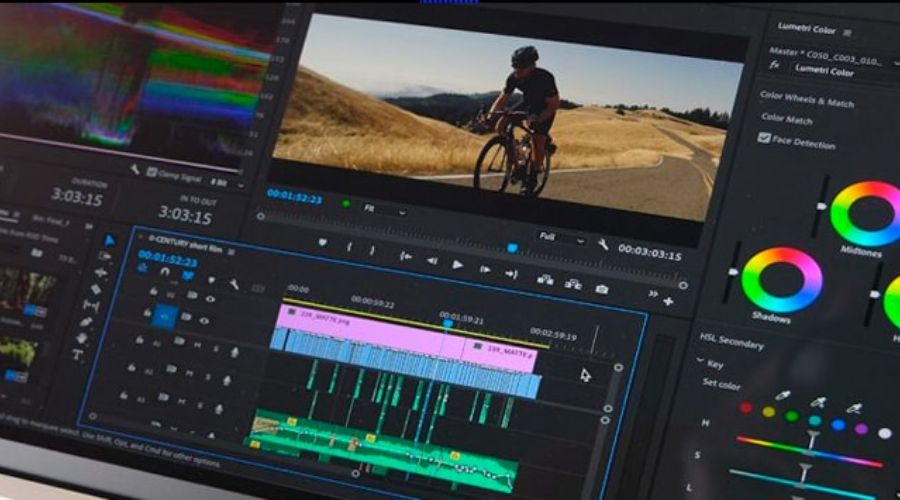
Editar un vídeo es más que simplemente recortar clips y agregar transiciones. Se trata de elaborar una historia, perfeccionar las imágenes y generar un impacto en la audiencia. Adobe Premiere Pro está repleto de herramientas que pueden convertir cualquier proyecto desde cortes básicos hasta una obra maestra cinematográfica. La edición avanzada con Adobe Premiere Pro permite un mayor control, precisión y creatividad, lo que brinda a cualquier editor el poder de producir contenido de calidad profesional.
Funciones clave de la edición avanzada con Adobe Premiere Pro
- Herramientas avanzadas de edición de vídeo
Adobe Premiere Pro ofrece una interfaz de edición no lineal (NLE), que permite cortar, recortar y organizar clips sin problemas y con precisión. Funciones como las herramientas Ripple Edit, Rolling Edit y Slip/Slide ayudan a mantener transiciones suaves mientras se realizan ajustes, lo que garantiza un flujo de trabajo de edición eficiente.
- Edición multicámara para una sincronización perfecta
La función de edición multicámara permite a los usuarios editar imágenes de varias cámaras simultáneamente. Sincroniza clips automáticamente mediante formas de onda de audio, códigos de tiempo o ajustes manuales, lo que lo hace ideal para entrevistas, presentaciones en vivo y tomas desde múltiples ángulos.
- Graduación de color profesional con Lumetri Color
El panel Lumetri Color proporciona herramientas de corrección y gradación de color de alta gama, lo que permite a los editores ajustar la exposición, el contraste, la saturación y el balance de blancos. También admite LUT (tablas de búsqueda) y combinación de colores avanzada para una apariencia cinematográfica.
- Potente edición y mezcla de audio
Con Essential Sound Panel, los editores pueden mejorar el diálogo, eliminar el ruido de fondo y equilibrar los niveles de sonido con facilidad. Premiere Pro también se integra perfectamente con Adobe Audition, ofreciendo procesamiento de audio avanzado y mezcla multipista.
- Integración de gráficos en movimiento y efectos visuales
El Panel de gráficos esenciales permite la creación de gráficos en movimiento, incluidos títulos animados y superposiciones. Premiere Pro también se integra con Adobe After Effects, lo que permite a los usuarios incorporar efectos visuales complejos sin renderizar.
- Herramientas impulsadas por IA con Adobe Sensei
Premiere Pro utiliza Adobe Sensei AI para funciones como Auto Reframe, que cambia el tamaño de los videos para diferentes plataformas, y Scene Edit Detección, que detecta automáticamente cortes en un clip. Estas herramientas agilizan el proceso de edición y mejoran la eficiencia.
- Integración perfecta con Adobe Creative Cloud
Los usuarios pueden importar y editar archivos fácilmente desde Adobe Photoshop, Illustrator, After Effects y Audition, lo que convierte a Premiere Pro en parte de un flujo de trabajo altamente eficiente para la edición de vídeo profesional.
- Edición proxy para material de archivo de alta resolución
Para mejorar el rendimiento, Premiere Pro permite la edición proxy, creando versiones de menor resolución de archivos de alta resolución (4K, 6K u 8K) mientras mantiene exportaciones de alta calidad. Esto garantiza una reproducción fluida y una edición más rápida en sistemas de gama baja.
- Edición de vídeo de realidad virtual y 360 grados
Premiere Pro admite realidad virtual y edición de video de 360 grados, con efectos de realidad virtual inmersivos, transiciones y manejo de metadatos. Los usuarios pueden obtener una vista previa del metraje de forma interactiva y aplicar ajustes específicos al contenido de realidad virtual.
- Exportación de alta calidad y compatibilidad con códecs profesionales
Premiere Pro admite varios códecs profesionales y formatos de exportación, incluidos ProRes, DNxHD y H.265 (HEVC), lo que garantiza una salida de vídeo de alta calidad. El Adobe Media Encoder integrado optimiza la renderización y las exportaciones por lotes para diferentes plataformas.
Los mejores consejos y trucos para la edición avanzada con Adobe Premiere Pro
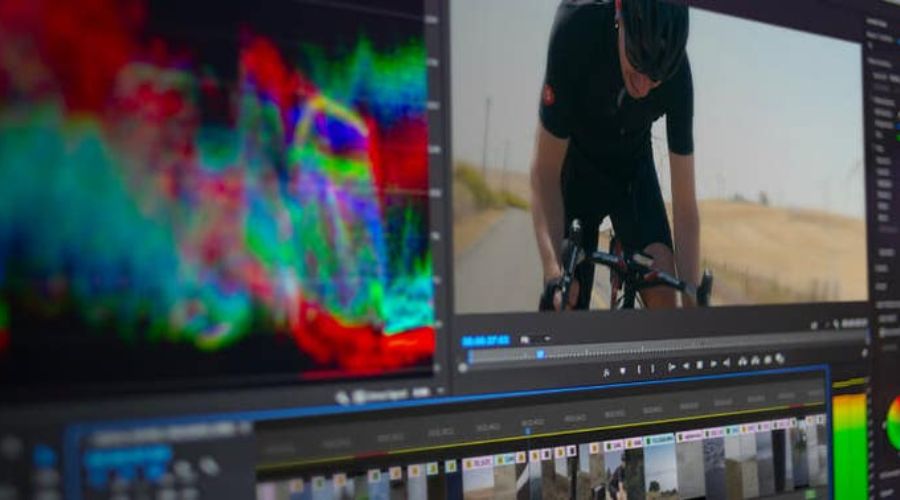
- Domine los atajos de teclado para una edición más rápida
Los editores profesionales dependen de los atajos de teclado para acelerar su flujo de trabajo. Aprender comandos esenciales como J-K-L para el control de reproducción, C para la herramienta Razor y V para la herramienta Selección le ayuda a navegar por la línea de tiempo de manera eficiente sin tener que usar constantemente el mouse. Personalizar los accesos directos según su estilo de edición avanzada con Adobe Premiere Pro también puede hacer que su flujo de trabajo sea más fluido.
- Utilice la edición proxy para imágenes de alta resolución
La edición de archivos grandes de 4K, 6K u 8K puede ralentizar incluso las computadoras más potentes. Para evitar retrasos y reproducción entrecortada, habilite la edición proxy, que crea versiones ligeras de sus clips con las que es más fácil trabajar. Una vez que esté listo para exportar, Premiere Pro vuelve automáticamente a los originales de alta calidad.
- Aplicar gradación de color con capas de ajuste
En lugar de corregir el color de cada clip individualmente, utilice capas de ajuste para aplicar gradación en varios clips a la vez. Esto no sólo ahorra tiempo sino que también garantiza una apariencia uniforme en todo el proyecto. Se pueden aplicar Lumetri Color y LUT a estas capas, lo que le permite experimentar con diferentes estilos sin afectar el metraje original.
- Sincronizar imágenes multiángulo con edición multicámara
Si trabaja con imágenes de varias cámaras, la edición multicámara cambia las reglas del juego. La edición avanzada con Adobe Premiere Pro le permite sincronizar clips usando formas de onda de audio o código de tiempo y cambiar entre ángulos en tiempo real. Esto es perfecto para entrevistas, conciertos o videos de eventos donde múltiples perspectivas mejoran la narración.
- Deje que las herramientas impulsadas por IA hagan el trabajo pesado
Las funciones basadas en inteligencia artificial de Premiere Pro pueden ahorrarle horas de trabajo. Auto Reframe cambia el tamaño de los videos para diferentes formatos de redes sociales al instante, mientras que la Detección de edición de escena identifica automáticamente los cortes en un clip. Si se trata de cortes de salto en entrevistas, Morph Cut ayuda a crear transiciones suaves, haciendo que las ediciones parezcan más naturales.
- Mantenga su proyecto organizado para un flujo de trabajo más fluido
Un proyecto bien organizado hace que la edición avanzada con Adobe Premiere Pro sea menos estresante. Utilice contenedores para categorizar clips, codificar con colores secuencias importantes y cambiar el nombre de los archivos de forma lógica. Esto es especialmente útil en proyectos largos en los que puede tener docenas de videoclips, archivos de audio y gráficos. Una estructura clara evita confusiones y hace que todo sea fácil de encontrar.
- Utilice fotogramas clave para efectos de movimiento natural
Al agregar efectos de movimiento o animaciones, los fotogramas clave ayudan a crear transiciones suaves. Ya sea que esté ajustando la opacidad, la posición o los niveles de audio, los fotogramas clave permiten un control preciso. El uso de las opciones de entrada y salida gradual evita movimientos repentinos y antinaturales y hace que las animaciones parezcan más pulidas.
- Mejore la calidad del sonido con Essential Sound Panel
Las imágenes excelentes necesitan un audio excelente que esté a la altura. El Essential Sound Panel ayuda a limpiar el ruido de fondo, mejorar la claridad del diálogo y equilibrar los niveles de sonido. La aplicación de efectos como compresión y ecualización puede hacer que las voces se destaquen mientras se mantiene la música de fondo al volumen adecuado.
- Recorte de manera eficiente con ediciones onduladas y rodantes
Recortar clips manualmente puede ser tedioso, pero Ripple Edit le permite cerrar espacios automáticamente al acortar clips, mientras que Rolling Edit ajusta los puntos de edición entre dos clips sin afectar la sincronización general. Estas herramientas de edición avanzada con Adobe Premiere Pro ayudan a mantener el ritmo sin pasos adicionales innecesarios.
- Exporte con la mejor configuración para su plataforma
La configuración de exportación final puede mejorar o deshacer la calidad de su video. Para plataformas en línea como YouTube o Instagram, H.264 con una alta tasa de bits garantiza claridad sin archivos de gran tamaño. Para proyectos profesionales, ProRes o DNxHD mantienen una mayor calidad. El uso de Adobe Media Encoder le permite poner en cola varias exportaciones y seguir trabajando mientras se procesan sus archivos.
Efectos profesionales en edición avanzada con Adobe Premiere Pro
Adobe Premiere Pro está repleto de potentes efectos que pueden mejorar cualquier proyecto. La rampa de velocidad es una técnica avanzada que se utiliza para crear espectaculares efectos de cámara lenta o avance rápido, que se ven comúnmente en secuencias llenas de acción. Este efecto, cuando se utiliza correctamente con interpolación de tiempo, garantiza un movimiento suave en lugar de fotogramas entrecortados.
Otra herramienta poderosa es el enmascaramiento y el seguimiento. Ya sea desenfocar una cara, crear transiciones personalizadas o aislar objetos, la herramienta Pluma y la función Máscara de seguimiento permiten una manipulación precisa. Combinar esto con técnicas de pantalla verde (incrustación cromática) permite una composición perfecta, lo que permite insertar sujetos en entornos completamente diferentes. Este es un ejemplo de Edición avanzada con Adobe Premiere Pro, mostrando la capacidad del software para la manipulación de vídeo profesional.
Agregar desenfoque de movimiento cinematográfico y usar un estabilizador de deformación garantiza que el metraje se vea fluido y profesional, especialmente cuando se graba sin trípode. Además, el uso de modos de fusión y superposiciones puede crear efectos visuales únicos, como fugas de luz o exposiciones dobles, que mejoran la narración.
Consejos para creadores de contenido: edición avanzada con Adobe Premiere Pro
La coherencia y la creatividad son esenciales para los creadores de contenido que buscan generar un impacto. Desarrollar un estilo de edición único diferencia los videos de la competencia. Esto incluye transiciones exclusivas, estilos de gradación de color y técnicas de ritmo que resuenan en la audiencia.
El uso del diseño de sonido mejora eficazmente la narración. La música de fondo, los sonidos ambientales y los efectos de sonido bien ubicados dan vida a los videos y mantienen a los espectadores interesados. Es crucial garantizar una mezcla de audio adecuada, donde el diálogo permanezca claro y la música de fondo complemente en lugar de dominar.
Por último, mantenerse actualizado con las últimas funciones y complementos de Premiere Pro ayuda a mantener una ventaja competitiva. Plataformas como las actualizaciones de Adobe Creative Cloud, los cursos en línea y los tutoriales de YouTube brindan oportunidades de aprendizaje continuo. Experimentar con nuevos efectos, explorar diferentes estilos y superar los límites creativos garantiza que el contenido se mantenga fresco y atractivo.
Dominar la edición avanzada con Adobe Premiere Pro requiere tiempo, práctica y voluntad de experimentar. Al perfeccionar técnicas, utilizar herramientas poderosas y optimizar el flujo de trabajo de video, los editores de video pueden crear contenido profesional de alta calidad que se destaca en el espacio digital.
Conclusión
La edición avanzada con Adobe Premiere Pro ofrece una amplia gama de herramientas de edición que elevan la producción de vídeo a niveles profesionales. Ya sea gradación de color, gráficos en movimiento, mejora de audio o automatización impulsada por IA, dominar estas funciones garantiza contenido atractivo y de alta calidad. La aplicación de consejos y trucos para ahorrar tiempo en la edición avanzada con Adobe Premiere Pro agiliza el proceso de edición y hace que los proyectos complejos sean más manejables y eficientes. Con práctica y experimentación constantes, Premiere Pro se convierte en una herramienta indispensable para crear vídeos impresionantes que se destacan en cualquier industria.
Para obtener más información sobre la edición avanzada con Adobe Premiere Pro, visite Defan.